Mac常用命令&快捷键

本文最后更新于:19 小时前

擅用快捷键和终端命令,提升工作效率

Mac常用命令&快捷键

一、常用快捷键

完整的快捷键清单:Mac 键盘快捷键 - 官方 Apple 支持 (中国)

1. 程序窗口

1
2
3
control + command + F		# 最大化/最小化窗口
command + Tab # 在打开的APP中快捷切换(注意:只支持主屏幕、扩展屏幕不支持)
ctrl + 左/右方向键 # 快速切换窗口(等价于 触摸板三指左/右划)

2. 访达

1
2
3
4
5
6
7
8
9
option + command + space	# 打开访达(“曲线救国”,实际上打开的是访达搜索)

shift + command + N # 新建文件夹
shift + command + . # 显示/隐藏 隐藏文件
ctrl + command + M # 在选中的文件夹路径下打开终端
shift + command + P # 打开/关闭 预览

command + V # 常规的粘贴
option + command + V # 将剪贴板中的文件从原始位置移动到当前位置(与command + C配合使用,相当于“剪切”)

3. 通用

1
2
3
4
command + W			# 关闭当前标签页
command + T # 新建标签页

command + , # 打开当前应用的设置

4. 聚焦

1
command + space		# 打开聚焦搜索(选中即可打开对应内容,非常快)

5. iterm2

1
2
3
# 安装 zsh-autosuggestions插件后
ctrl + 右键 # 按单个字符接受补全建议,这个命令与Mac默认的窗口切换命令冲突,需要先修改系统默认的命令
右键 # 接受整行补全建议

打开【设置】-【键盘】-【键盘快捷键】-【调度中心】-【向左/右移动一个空间】,进行修改
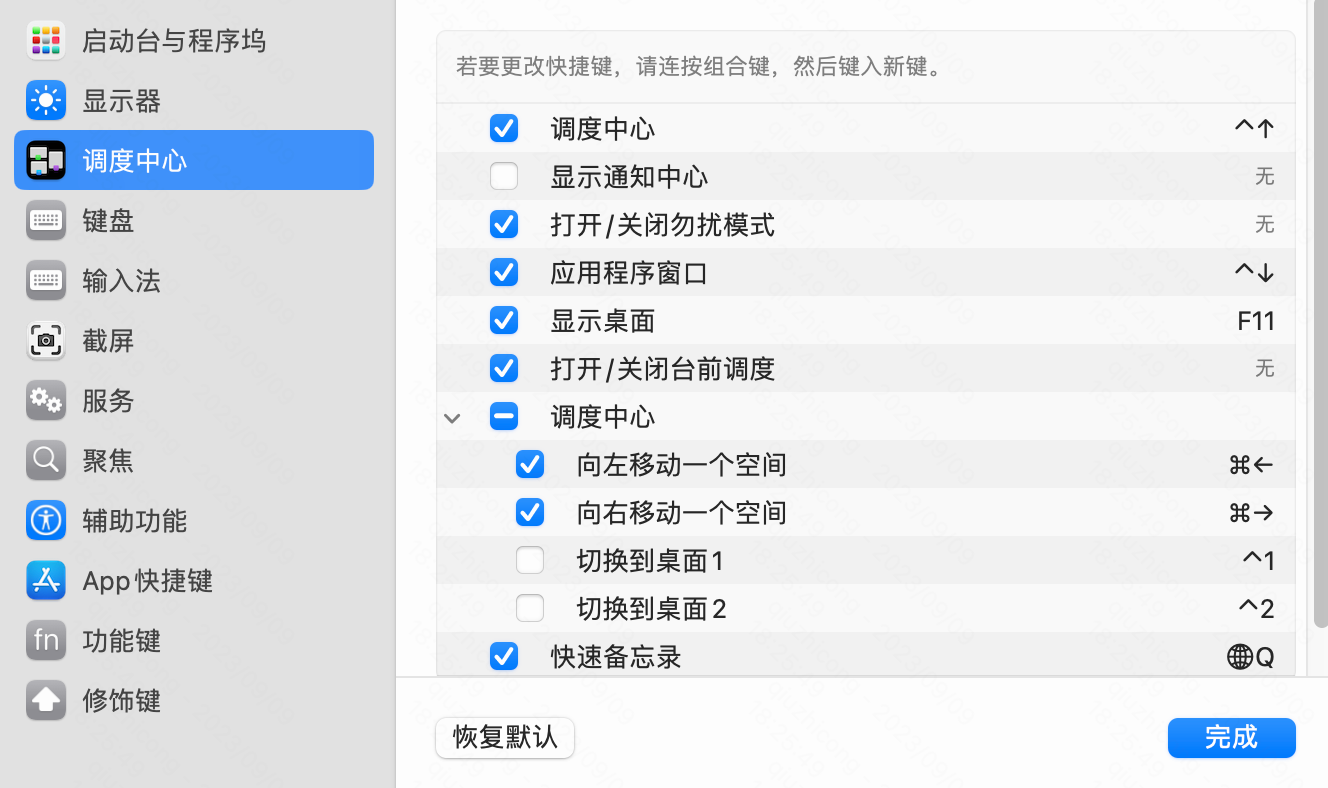
image-20230909182603985

二、常用终端命令

1. 终端命令是如何工作的

当我们在终端输入一个命令(如ls)时,终端会依次遍历环境变量的 PATH 这个列表,在PATH列出的所有binsbin目录下去寻找对应的命令;如果找到,执行;如果没找到,报错,没有该命令。

使用where命令可以让终端告诉我们:某个命令是从哪里寻找到的,如下:

1
2
3
4
5
6
7
8
9
10
➜  / where ls
ls: aliased to ls -G
/bin/ls

➜ / where node
/Users/timegogo/.nvm/versions/node/v16.20.1/bin/node
/usr/local/bin/node

➜ / where code
code not found

2. Vim命令

命令模式下

1
2
3
4
5
6
7
8
9
10
11
12
13
14
15
16
17
18
19
20
21
22
23
24
25
26
# 移动光标
H # 屏幕左上角
L # 屏幕左下角
g # 首行左端
G # 末行左端
^ # 行首
$ # 行尾

# 删除
dd # 删除改行
x # 删除单个字符

# 复制粘贴
yy # 将当前行复制到粘贴板
p # 将粘贴板内容写进光标所在行的行尾

# 插入
i # 在光标当前位置插入
A # 在光标所在行行尾插入
o # 在光标所在行的下一行插入新的一行
O # 在光标所在行的上一行插入新的一行

# 搜索
:/ 要搜索的字符串
n # 下一个
N # 上一个

2. 搜索

grep

在指定的文本输入源中,查找指定字符串。以下是示例

1
2
grep 字符串 filename	# 在指定文件查找指定字符串,找到输出一整行
grep -E "a|b" test.txt # 在test.txt中查找a或者b

grep还经常和管道命令一起使用

1
ls -al /etc/passwd | grep ssh		# 在/etc/passwd目录下 搜索包含 ssh 的内容(文件、文件夹)

where

查找某个终端命令所在的位置

1
2
3
➜  / where node
/Users/timegogo/.nvm/versions/node/v16.20.1/bin/node
/usr/local/bin/node

find

find 命令用于在指定目录下查找文件和目录

1
2
3
find [path] [expression]
# path,要查找的路径,如果不指定默认为当前目录
# expression 指定查找条件,可以是:-name 文件名、-type 文件类型、等等
1
2
3
find . -name file.txt	# 查找当前目录(及子目录)下名为 file.txt 的文件
find . -name "*.c" # 将当前目录及其子目录下所有文件后缀为 .c 的文件列出来:
find . -type f # 将当前目录及其子目录中的所有文件列出

3. 文件系统

ln文件链接

软链接 硬链接
定义 产生一个特殊的档案,该档案的内容是指向另一个档案的位置。类似于快捷方式 意思是一个档案可以有多个名称。类似于文件副本,但是不占用实际空间
链接范围 文件、目录 仅文件
文件系统 支持不同文件系统之间链接 必须相同的文件系统
备注 可以对一个不存在的文件名进行链接

两种方式都不会复制源档案

  • 创建链接
1
2
ln -s [源文件或目录] [目标文件或目录]	# -s 表示软链接
ln [源文件或目标] [目标文件或目录] # 硬链接
1
2
# 将 VSCode资源文件夹下的启动程序,软链接到/usr/local/bin中,因为后者在PATH变量中,所以在命令行输入code,就可以直接启动了
sudo ln -s /Users/timegogo/Applications/Visual\ Studio\ Code.app/Contents/Resources/app/bin/code /usr/local/bin/code
  • 删除链接
1
2
unlink [link_name]	# 推荐做法
rm [link_name] # 次推荐
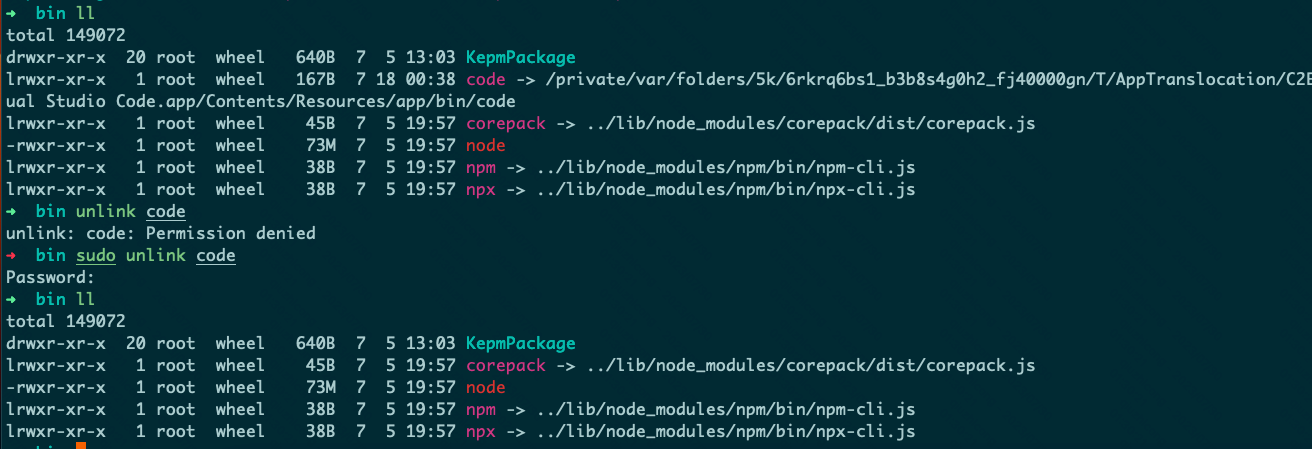
image-20230730013039757

从上图可以看到,不需要使用rm命令,只需要使用unlink命令之后,对应的符号链接(即软链接)文件就被删除了!

4. alias命令别名

用来设置快捷命令

因为我使用的是zsh,所以需要在~/.zshrc文件中进行配置,配置如下

1
alias c="clear"

然后保存退出,输入source ~/.zshrc让配置立即生效。

以上是一个示例,设置clear的快捷命令,现在只要在终端输入一个c(并回车)就可以实现清屏

5. homebrew命令

1
2
3
4
5
# 查看 Homebrew 安装的所有包
brew list

# 查看指定包的安装位置
brew list zsh-autosuggestions

6.open命令

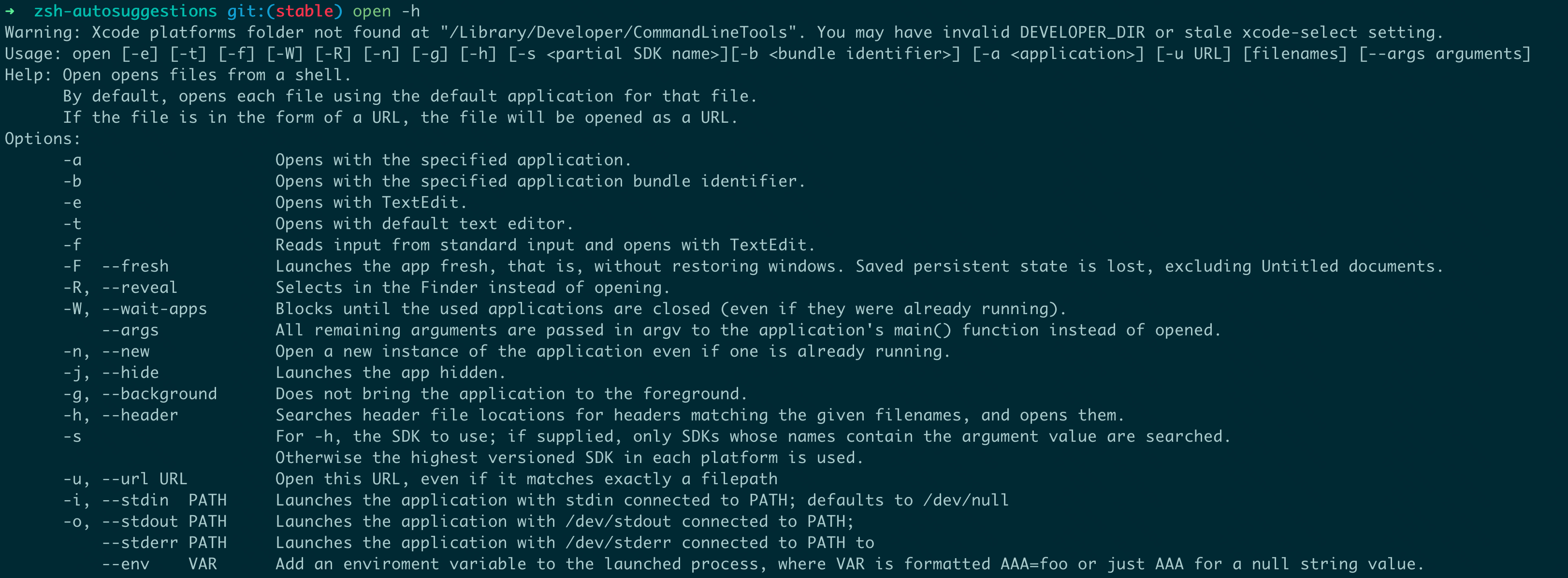
image-20230909174448185

1
open -e xx	# 用记事本打开指定文件

Mac常用命令&快捷键
http://timegogo.top/2023/09/09/效率/Mac常用命令&快捷键/
作者
丘智聪
发布于
2023年9月9日
更新于
2026年6月10日
许可协议